Conectar Fluxki WhatsApp ao ERP SGP
Introdução
O SGP é um sistema de gestão empresarial (ERP) utilizado por empresas para centralizar informações importantes do negócio, como clientes, vendas, financeiro, contratos e demais processos administrativos. Sistemas de gestão permitem que as empresas organizem seus dados em um único ambiente, facilitando o controle das operações e a tomada de decisões baseada em informações confiáveis.
Com a integração entre o Fluxki e o ERP SGP, as empresas conseguem conectar o atendimento realizado no WhatsApp diretamente com os dados do sistema de gestão. Isso possibilita que a equipe visualize informações do cliente em tempo real, registre interações e automatize processos de atendimento, reduzindo tarefas manuais e aumentando a produtividade da equipe.
Entre os principais benefícios dessa integração estão:
-
Centralização das informações do cliente entre o ERP e o atendimento no WhatsApp
-
Atendimento mais rápido com acesso direto aos dados do sistema
-
Redução de retrabalho e lançamentos manuais
-
Maior produtividade da equipe de suporte e vendas
-
Melhor experiência para o cliente final
Neste artigo você verá como conectar o Fluxki ao ERP SGP e começar a utilizar o WhatsApp integrado ao seu sistema de gestão.
Este guia mostra, passo a passo, como integrar o Fluxki WhatsApp ao ERP SGP: adicionar o robô, configurar a URL e credenciais e habilitar os recursos necessários.
Pré-requisitos
Contas e acessos
- Conta ativa no Fluxki com permissão para gerenciar robôs e integrações.
- Acesso administrativo ao ERP SGP para obter URL de API, nome do app e token de acesso.
Rede e segurança
- Endpoint do SGP deve estar acessível por HTTPS a partir dos servidores do Fluxki.
- Certificado SSL válido e portas necessárias liberadas (geralmente 443).
Passo a passo
1. Adicionar o robô no Fluxki
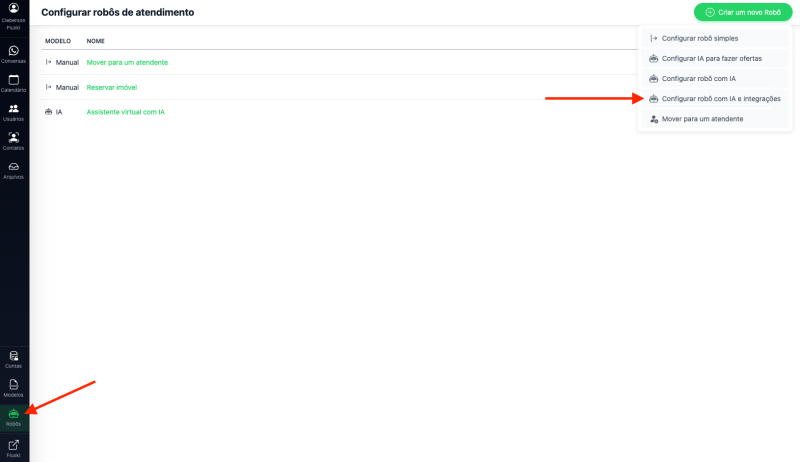
No painel do Fluxki, acesse o menu de robôs e crie/adicione um novo robô selecionando a opção 'IA e integrações' (ou equivalente). Informe um nome identificável para a integração, por exemplo: 'Fluxki-SGP'.
2. Configurar a URL do SGP e credenciais
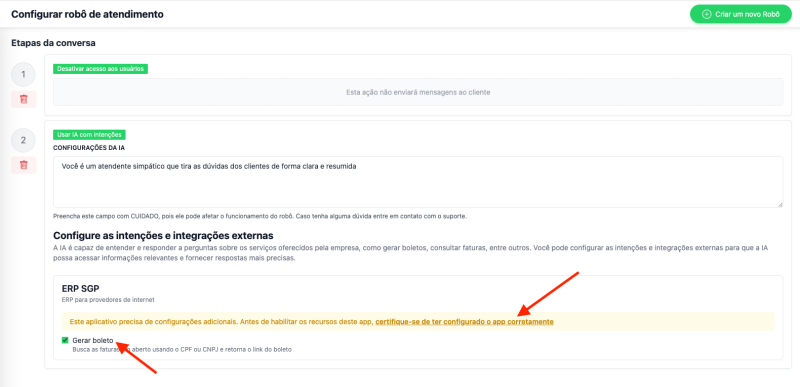
Na tela de configuração do robô, preencha os campos solicitados:
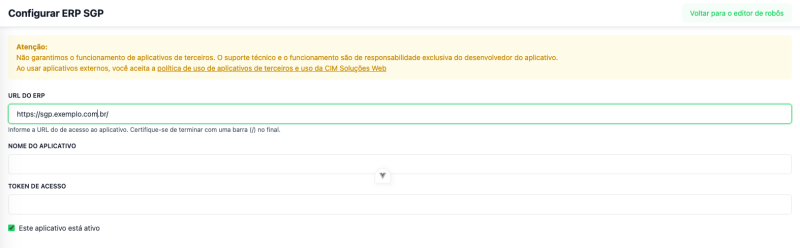
- URL de acesso ao sistema SGP: a URL base ou o endpoint de webhook/API fornecido pelo SGP (ex.: https://sgp.exemplo.com/api).
- Nome do app: identifique a aplicação que fará chamadas ao SGP (conforme cadastro no ERP).
- Token de acesso: insira o token ou chave API fornecida pelo SGP. Instruções de como gerar o token dentro do SGP
Observações importantes:
- Use HTTPS e verifique certificado SSL.
- Se o SGP oferecer parâmetros adicionais (escopos, tenant, ambiente), preencha conforme instruções do ERP.
3. Habilitar recursos dentro do Fluxki
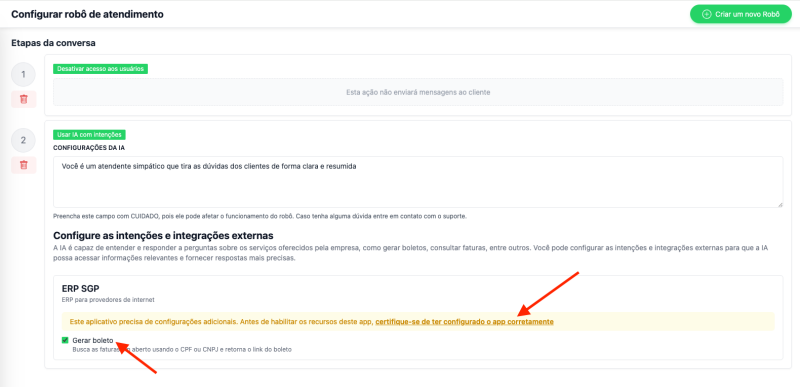
Ative os recursos que deseja usar na integração. Exemplos comuns:
- Envio de mensagens via WhatsApp a partir de eventos do SGP.
- Consulta de status de pedidos, estoque ou clientes a partir de mensagens.
- Sincronização de tickets, pedidos ou atualizações de entrega.
Mapeie os eventos e parâmetros entre Fluxki e SGP (por exemplo: quando um pedido muda para 'enviado', disparar notificação WhatsApp com template X).
Testes e validação
Testes iniciais
- Use a opção de teste do robô (se disponível) para enviar chamadas de verificação ao endpoint do SGP.
- Faça um teste de mensagem via WhatsApp para confirmar o fluxo desde o ERP até o envio ao usuário final.
Validação de logs
- Verifique logs no Fluxki para chamadas realizadas, respostas HTTP e eventuais erros.
- Consulte logs do SGP para confirmar recebimento e processamento das requisições.
Segurança e boas práticas
- Armazene tokens em local seguro e restrinja acesso apenas a usuários/admins necessários.
- Rotacione tokens periodicamente e use scopes/permits mínimos.
- Ative IP allowlisting no SGP, se possível, para aceitar chamadas apenas dos servidores do Fluxki.
- Implemente tratamento de erros e retries expondo mensagens claras nos logs.
Solução de problemas comuns
Erro 401 - Autorização
Verifique nome do app e token; confirme se o token não expirou e se o formato foi colado corretamente.
Erro 404 - Endpoint inválido
Confirme a URL base e o caminho do recurso no SGP. Teste a URL com uma ferramenta como curl ou Postman.
Timeouts ou falha de conexão
Verifique regras de firewall, DNS e se o certificado SSL é válido. Teste conectividade a partir do ambiente do Fluxki.
Checklist final
- Robô criado no Fluxki com integração habilitada.
- URL do SGP, nome do app e token configurados e validados.
- Recursos necessários ativados e mapeados (mensagens, consultas, eventos).
- Testes de ponta a ponta realizados e logs verificados.
Suporte
Se persistirem problemas, contate o suporte do Fluxki e/ou do ERP SGP com os logs e exemplos de requisições/respostas para agilizar a análise.