Ferramentas: Alterar preços de todos os imóveis
Visão geral
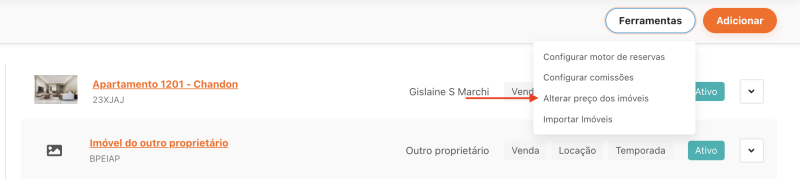
Esta ferramenta permite ajustar em massa os preços dos imóveis. É acessada pela lista de imóveis (Ferramentas → Alterar preço dos imóveis). A ação é irreversível e somente disponível para usuários com permissão total no módulo de preços dos imóveis.
Como acessar a ferramenta
Passo a passo
- Acesse a lista de imóveis no sistema.
- Selecione Ferramentas no menu da lista.
- Clique em Alterar preço dos imóveis.
Tipos de ação
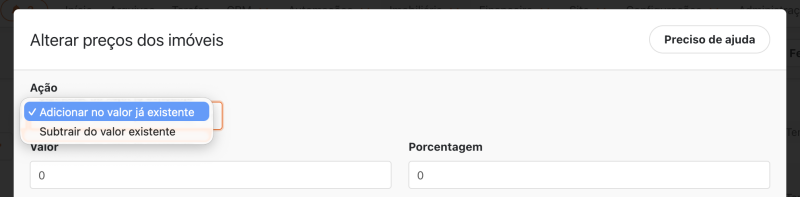
A ferramenta oferece duas ações:
- Adicionar — acrescenta o valor ou porcentagem ao preço atual.
- Subtrair — reduz o preço atual pelo valor ou porcentagem informados.
Campos de ajuste
Você pode informar:
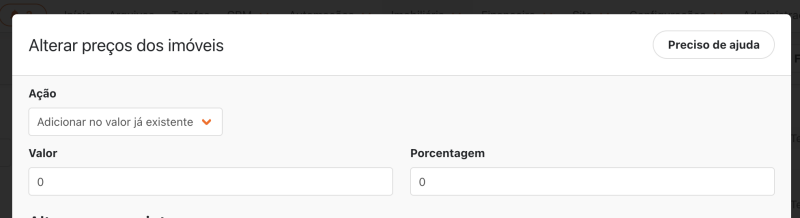
- Novo valor (valor absoluto em R$) — ajusta conforme modo escolhido.
- Porcentagem (%) — calculada com base no valor anterior do item.
Comportamento quando ambos os campos são preenchidos
Se informar valor e porcentagem ao mesmo tempo, o sistema aplicará ambos os ajustes na sequência: primeiro calcula a alteração de porcentagem sobre o valor atual e aplica (adição ou subtração), em seguida soma ou subtrai o valor absoluto informado. Exemplo: preço atual R$ 100,00; ação = adicionar; porcentagem = 10% → R$ 110,00; valor absoluto = R$ 5,00 → resultado final R$ 115,00.
Quais preços podem ser alterados
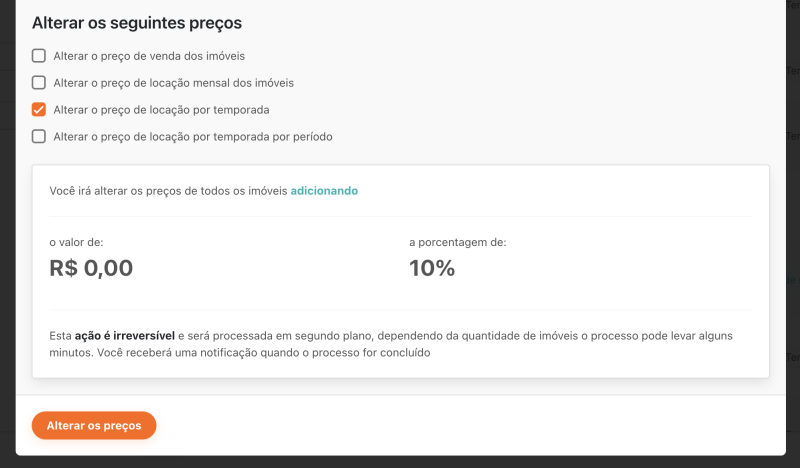
Você poderá escolher um ou mais destes campos para alteração:
- Preço de venda
- Preço de locação mensal
- Preço de locação por temporada (valor padrão)
- Preço de locação por temporada por período
Procedimento completo
Esta ferramenta ficará disponível na lista de imóveis do sistema, no menu de ferramentas.
1. Abrir a ferramenta
Com os imóveis selecionados, vá em Ferramentas → Alterar preço dos imóveis.
2. Escolher ação
Selecione Adicionar ou Subtrair.
3. Informar valor e/ou porcentagem
Preencha o campo de valor (R$) e/ou porcentagem (%). Use apenas um ou ambos conforme necessidade. Veja os exemplos abaixo.
4. Selecionar os tipos de preços
Marque quais preços dos imóveis serão afetados (venda, locação mensal, temporada padrão, temporada por período).
5. Revisar e confirmar
Verifique o escopo da alteração e os valores informados. Confirme a operação apenas se estiver seguro — a alteração é irreversível.
Exemplos práticos
- Somente porcentagem: preço atual R$ 100,00 + 10% → novo preço R$ 110,00.
- Somente valor: preço atual R$ 200,00, adicionar R$ 20,00 → novo preço R$ 220,00.
- Ambos: preço atual R$ 100,00, adicionar 10% e R$ 5,00 → R$ 115,00 (primeiro 10% = R$ 110,00, depois +R$ 5,00).
- Subtrair: preço atual R$ 500,00, subtrair 20% → R$ 400,00.
Avisos importantes
- Esta ação é irreversível. Não há desfazer automático após confirmação.
- Apenas usuários com permissão total no módulo preços dos imóveis têm acesso à ferramenta. Se não visualizar a opção, verifique suas permissões com o administrador.