Receitas e Despesas no CMS: guia prático
O recurso de Receitas e Despesas do CMS centraliza o controle financeiro de contas a pagar e receber, permitindo registrar lançamentos, acompanhar vencimentos e analisar saldos com mais organização. Neste artigo, você vai entender como cadastrar registros, usar filtros, lidar com parcelas e recorrências, e acompanhar os saldos disponíveis.
O que é o módulo de Receitas e Despesas
Esse módulo foi criado para facilitar a gestão financeira do sistema, reunindo em um só lugar os lançamentos de entrada e saída de valores. Com ele, é possível ter uma visão mais clara das obrigações futuras, valores recebidos e compromissos financeiros em aberto.
Como cadastrar registros
Adicionando receitas ou despesas
Para incluir uma nova movimentação, acesse Financeiro > Receitas e Despesas e selecione a opção de novo registro. Em seguida, preencha os campos principais, como:
- Tipo do registro: Escolhe entre receita ou despesa.
- Nome: Informe o nome do registro, por exemplo "Energia elétrica.
- Observações: Campo opcional onde poderá adicionar outras informações sobre o registro.
- Valor: Informe o valor do registro.
- Data da compra: Data que o item foi comprado/serviço contratado.
- Data de vencimento: Escolha a data de vencimento do registro.
- Contato: Selecione o contato que irá receber o valor no caso de despesas ou quem irá pagar para a imobiliária quando for uma receita.
- Relacionar com o imóvel: Caso o registro seja relacionado a algum imóvel, selecione neste campo.
- Relacionar com o condomínio: Caso o registro seja relacionado a algum condomínio, selecione neste campo.
- Forma de pagamento: Selecione a forma de pagamento ou recebimento do registro.
- Categoria: Selecione a categoria correspondente ao registro.
- Conta do financeiro: Selecione a conta que será utilizada para efetuar o pagamento.
- Situação: Escolha a situação do pagamento (Em aberto ou pago).
- Se escolher a opção Pago, será habilitado o campo para informar a data que o registro foi pago/recebido.
Clique em Salvar para finalizar o cadastro do registro. Repita o processo sempre que necessário.
Após preencher os dados, salve o lançamento para que ele passe a compor o controle financeiro do CMS.
Adicionando registros recorrentes ou parceladas
O CMS também permite trabalhar com lançamentos parcelados ou que se repetem ao longo do tempo. Isso é especialmente útil para despesas fixas, mensalidades, contratos e recebimentos recorrentes.
Para cadastrar um registro financeiro que seja parcelado ou que se repete (mensalmente, por exemplo), clique no botão "+ Adicionar" localizado no canto superior direito e selecione a opção "Adicionar transação".
O formulário de cadastro do registro será exibido:
- Tipo do registro: Escolhe entre receita ou despesa.
- Nome: Informe o nome do registro, por exemplo Energia elétrica escritório
- Observações: Campo opcional onde poderá adicionar outras informações sobre o registro.
- Valor: Informe o valor do registro.
- Data de vencimento: Escolha a data de vencimento do registro.
- Contato: Selecione o contato que irá receber o valor no caso de despesas ou quem irá pagar para a imobiliária quando for uma receita.
- Relacionar com o imóvel: Caso o registro seja relacionado a algum imóvel, selecione neste campo.
- Relacionar com o condomínio: Caso o registro seja relacionado a algum condomínio, selecione neste campo.
- Forma de pagamento: Selecione a forma de pagamento ou recebimento do registro.
- Categoria: Selecione a categoria correspondente ao registro.
- Conta do financeiro: Selecione a conta que será utilizada para efetuar o pagamento.
Além dos campos acima, agora será exibido as opções para configurar as "Repetições e parcelamento"
- Modelo: Escolha entre Repetir ou Parcelar.
- Quantidade de repetições / parcelas: Informe o número de parcelas que devem ser criadas no sistema.
- Data de vencimento da primeira parcela: Selecione a data de vencimento. As próximas parcelas serão criadas a cada 30 dias.
- Editar parcelas após salvar: Marque essa opção caso deseje ajustar os valores ou datas de vencimento dos registros.
Clique em Salvar para finalizar o cadastro do registro. Repita o processo sempre que necessário.
Como registrar os pagamentos/recebimentos
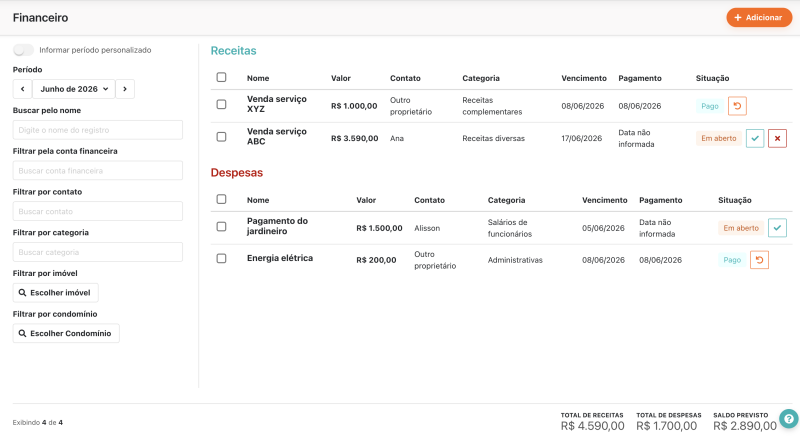
Para registrar o pagamento de uma receita ou despesa no sistema, na lista, encontre o registro e clique no ícone de Pagar ou Receber, conforme apresentado na imagem abaixo:

Com isso a situação do registro será atualizada para Pago.
Para devolver algum valor clique no ícone laranja ao lado da palavra Pago.
Uso dos filtros
Os filtros ajudam a localizar rapidamente registros específicos e a acompanhar a situação financeira por período, categoria ou status. Esse recurso é útil para análises operacionais e conferência de informações.
Principais filtros disponíveis
- Período: filtra lançamentos por data de vencimento ou cadastro;
- Buscar pelo nome: filtra os registros pelo nome;
- Conta do financeiro;
- Contato;
- Categoria: facilita a visualização por grupo financeiro;
- Imóvel: filtra lançamento relacionados ao imóvel;
- Condomínio: filtra lançamento relacionados ao condomínio;
Com os filtros, fica mais fácil identificar pendências, conferir pagamentos e acompanhar o fluxo financeiro com precisão.
Como acompanhar os saldos
O saldo financeiro é um dos indicadores mais importantes do módulo. Ele mostra a diferença entre receitas e despesas, ajudando a entender a situação do caixa em determinado período.
Tipos de saldo
- Total de receitas: valores a receber no período selecionado;
- Total de despesas: valores a pagar no período selecionado;
- Saldo previsto: diferença entre receita e despesa do período selecionado;
Ao acompanhar os saldos, a equipe ganha mais previsibilidade para decisões financeiras e consegue agir com antecedência diante de possíveis desequilíbrios.
Boas práticas de uso
Para manter o controle financeiro organizado, é importante padronizar categorias, revisar lançamentos com frequência e usar filtros nas conferências periódicas. Também vale manter os registros atualizados para que os saldos reflitam a realidade do sistema.
Com o módulo de Receitas e Despesas, o CMS oferece uma visão mais completa das contas a pagar e receber, apoiando a gestão financeira de forma prática e confiável.