Como usar automação para envio de e-mails no CRM
Introdução
Este artigo explica, passo a passo, como acionar uma automação para envio de e-mails a partir do módulo CRM > Mensagens. O fluxo exige que a mensagem já exista para então configurar e executar a automação.
Requisitos
- Ter a mensagem criada em CRM > Mensagens.
- Possuir a automação configurada no sistema.
- Permissão de acesso suficiente para executar automações.
Passo a passo
1. Acesse a lista de mensagens
Vá para CRM > Mensagens e localize a mensagem desejada na lista.
2. Visualize a mensagem
Clique para visualizar a mensagem. Na tela de visualização você terá acesso a detalhes e ações disponíveis.
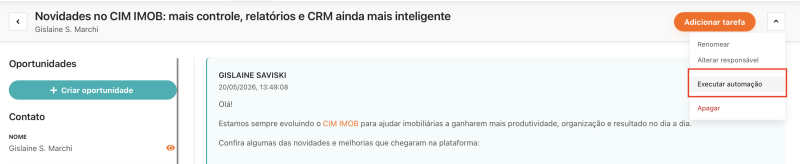
3. Executar Automação
- Clique no botão de ações.
- Escolha a opção "Executar Automação".
- Selecione a automação desejada na lista apresentada.
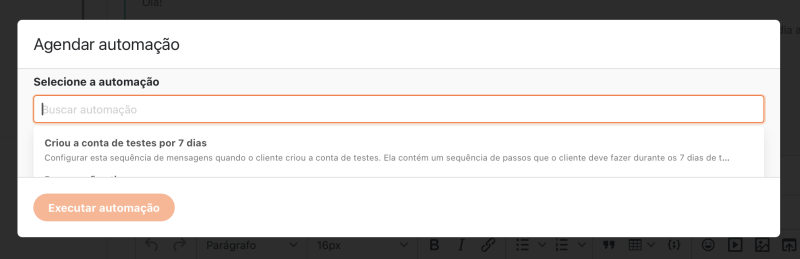
4. Iniciar agora ou agendar
Ao selecionar a automação, escolha entre iniciar imediatamente (Iniciar agora) ou escolher uma data personalizada para agendamento. Se agendado, a execução ocorrerá na data e hora configuradas.
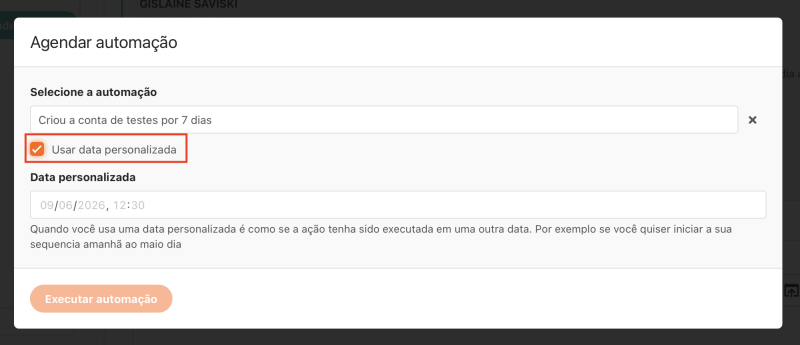
Agendamento e execução
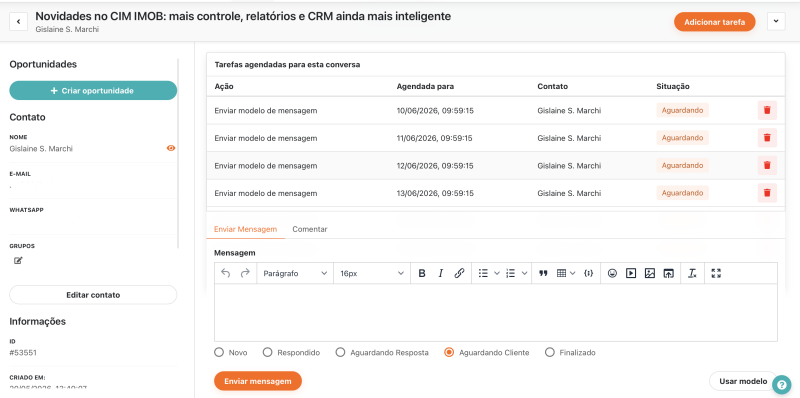
Se optar por agendar, confirme o fuso horário e verifique conflitos com outras execuções programadas. Mensagens agendadas aparecerão como tarefas pendentes para serem executadas na data selecionada.
Verificação: tarefas e status
Na tela da mensagem, as ações de envio vinculadas à automação aparecem como tarefas a serem executadas. Acompanhe o status das tarefas para verificar se os envios foram concluídos, estão em fila ou falharam.
Boas práticas
- Faça testes com um público reduzido ou contas internas antes de executar em massa.
- Verifique campos de personalização (variáveis) para evitar e-mails com dados faltantes.
- Confirme remetente, assunto e links antes de executar.
- Segmente a audiência para maior relevância e menor taxa de rejeição.
- Monitore métricas pós-envio (entregabilidade, aberturas e cliques).
Problemas comuns e soluções
Automação não aparece
Verifique permissões, se a automação está ativa e se foi criada corretamente no módulo de automações.
Mensagem não enviada
Cheque se a mensagem está ativa, se há variáveis obrigatórias sem valor e se há limites de envio ou bloqueios por política do provedor.
Agendamento incorreto
Confirme fuso horário e horário de servidor. Reagende se necessário e confirme que a tarefa agendada foi criada.
Conclusão
Executar automações a partir de CRM > Mensagens é um processo direto: verifique requisitos, visualize a mensagem, use a ação "Executar Automação", selecione e opte por iniciar agora ou agendar. Sempre teste e monitore as tarefas para garantir entregas corretas.