Como configurar uma automação passo a passo
Introdução
Este guia mostra, de forma direta, como criar e configurar uma automação com gatilho manual e etapas de envio de mensagens, definindo tempos de espera por dias e horas.
Passo a passo
1. Criar nova automação
- Acesse o menu Automações > Configurar Automações
- Clicar em + Nova Automação.
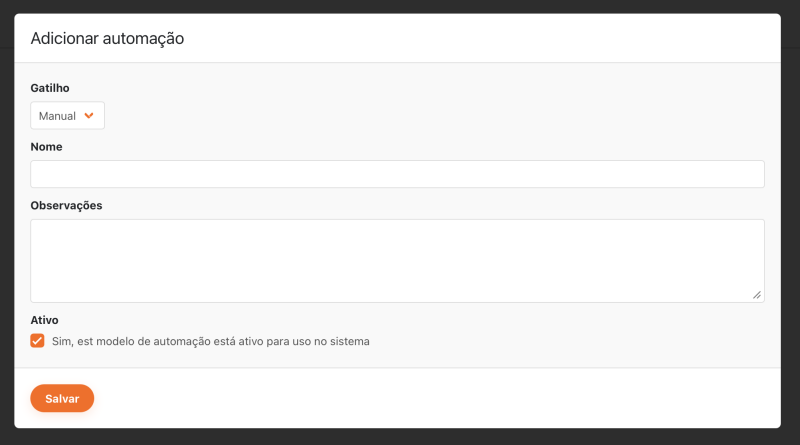
2. Preencher o cadastro inicial
- Selecionar o Gatilho: Manual.
- Informar o nome da automação.
- Preencher observação, se necessário.
- Clicar em salvar.
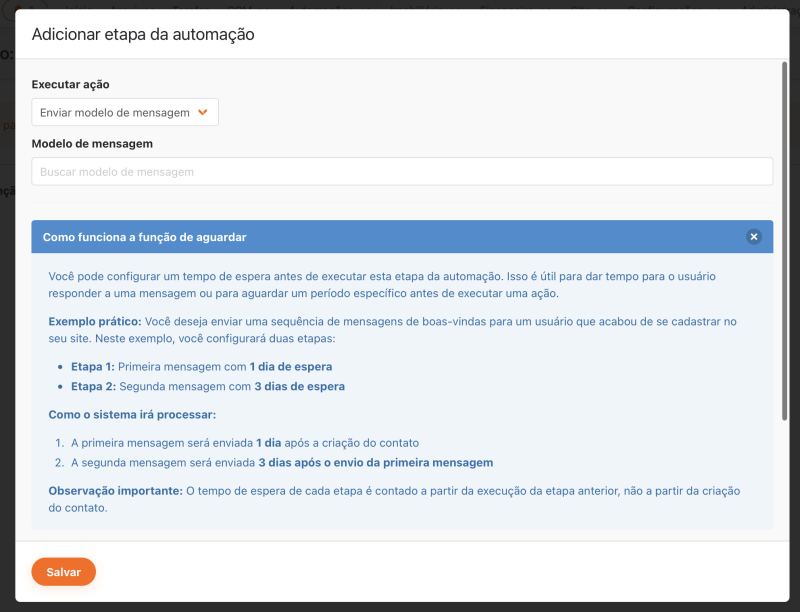
3. Adicionar a primeira etapa
- Clicar em Adicionar etapa.
- Em executar ação, selecionar Enviar modelo de mensagem.
- Escolher o modelo de mensagem desejado.
- Informar o número de dias para aguardar em Aguardar dias.
- Informar o número de horas para aguardar em Aguardar horas.
- Clicar em Salvar.
4. Repetir para os demais e-mails
Para cada e-mail adicional que será enviado pela automação, repita a etapa 3:
- Adicionar etapa
- Selecionar enviar modelo de mensagem
- Escolher o modelo
- Definir Aguardar dias e Aguardar horas
- Salvar a etapa
Repita até que todas as mensagens e seus intervalos estejam configurados na ordem desejada.
5. Exemplo de automação
Na imagem abaixo, vejamos um exemplo de automação que irá enviar um e-mail por dia, por 7 dias:
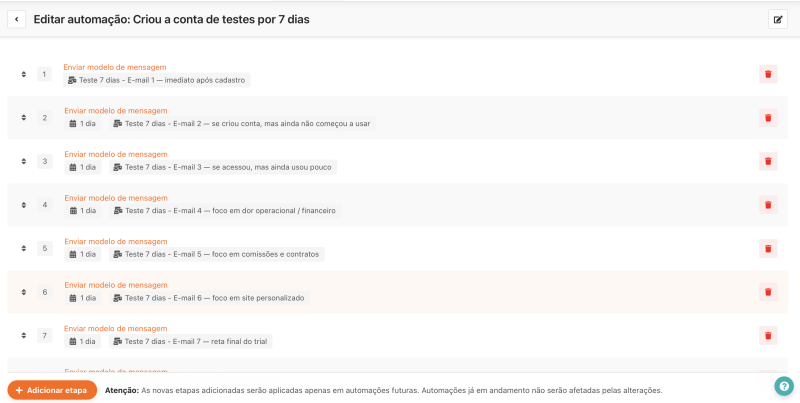
Como usar automação para envio de e-mails no CRM
Verificação e boas práticas
Checklist antes de ativar
- Verifique a ordem das etapas para garantir sequência correta de envio.
- Confirme os modelos selecionados para cada etapa.
- Revise os valores de Aguardar dias e Aguardar horas para evitar intervalos incorretos.
Dicas rápidas
- Use nomes claros para facilitar identificação da automação.
- Teste a automação com um envio manual antes de colocar em produção.
- Se precisar alterar a ordem, mova ou edite as etapas e salve novamente.