Guia do módulo Arquivos do Cim CMS
Visão geral do módulo Arquivos
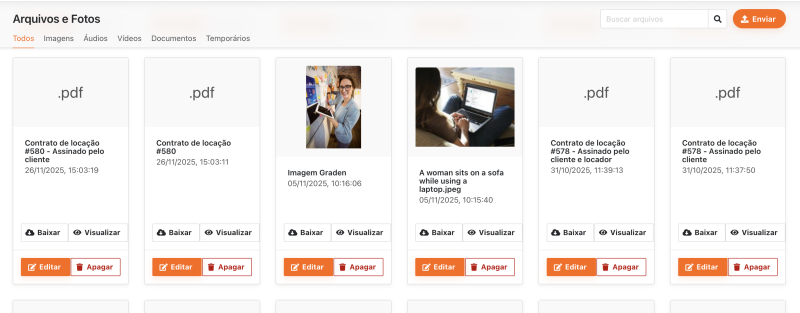
O módulo Arquivos centraliza o gerenciamento de todos os ativos (imagens, áudios, vídeos, documentos e arquivos temporários) usados no painel administrativo/sistema de gestão. Oferece visualização grade e opções para a pré‑visualização rápida e ações comuns (editar, baixar, excluir).
Organização por tipos
Os arquivos são organizados por tipo para facilitar a localização e aplicar regras específicas (como geração de miniaturas para imagens ou players para áudios/vídeos).
Imagens
Visualização em miniatura, edição básica (redimensionar), campos de metadados (título) e geração automática de versões/miniaturas para o site.
Áudios
Mostra duração, formato e tamanho. Permite pré‑audição no painel e configurações para uso em players e podcasts.
Vídeos
Pré‑visualização, geração de miniaturas e metadados de reprodução. Pode suportar hospedagem direta ou referência a URLs externas, dependendo da configuração do CMS.
Documentos
Arquivos como PDFs, DOCX e planilhas. Exibem nome, extensão e tamanho; usados para downloads e anexos em páginas e formulários.
Temporários
Área para arquivos em upload, importações ou itens gerados por processos automáticos. Normalmente têm expiração ou limpeza manual para evitar acúmulo.
Como usar o filtro de buscas
O filtro de buscas permite reduzir resultados rapidamente combinando critérios. A interface costuma oferecer um campo de pesquisa livre e filtros por tipo.
Filtros disponíveis
- Pesquisa por nome ou parte do nome
- Filtro por tipo (imagem, áudio, vídeo, documento, temporário)
Dicas de busca
- Use palavras-chave e filtros combinados para refinar (ex.: "banner" + tipo:imagem).
- Filtre por tags que você tenha padronizado para projetos ou campanhas.
Como enviar novos arquivos
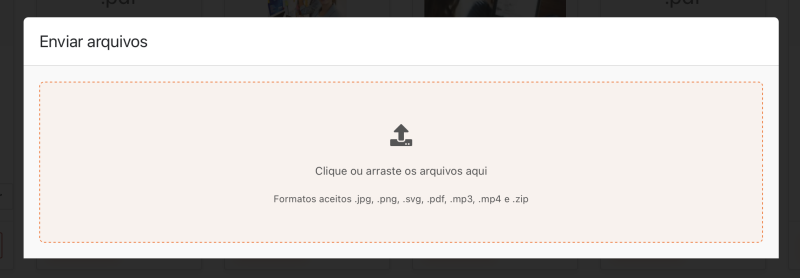
O envio é simples e costuma suportar arrastar e soltar (drag & drop) ou seleção pelo botão de upload. É possível enviar múltiplos arquivos em um lote.
Passo a passo
- Clique no botão "Enviar"
- Clique ou arraste os arquivos para a área indicada.
- Acompanhe o progresso do upload e aguarde a confirmação.
- Preencha metadados importantes: título, legenda, alt (para imagens) e tags.
- O arquivo ficará disponível para uso no painel.
Limites e permissões
Fique atento a limites de tamanho por arquivo e tipos permitidos. Perfis de usuário podem ter restrições de upload, exclusão ou edição.
Onde utilizamos os arquivos dentro do painel administrativo
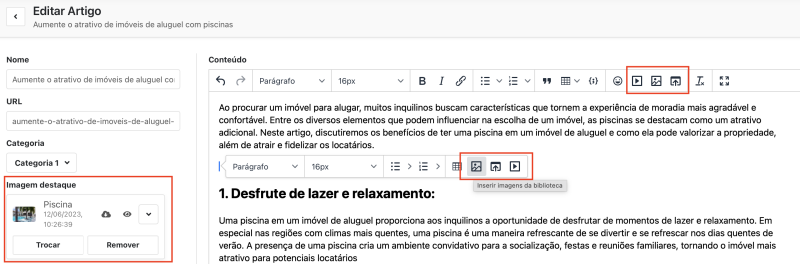
Os arquivos armazenados pelo módulo são integrados a diversas áreas do CMS para facilitar sua reutilização.
Editor de páginas e posts
Insira imagens, vídeos e documentos diretamente no editor para conteúdo de páginas, posts e artigos.
Blocos, widgets e galerias
Selecione ativos para blocos visuais, sliders, galerias e widgets da interface, mantendo consistência visual e evitando reenvios.
Formulários e downloads
Anexe arquivos para formulários ou crie links de download para documentos e materiais ricos disponíveis ao usuário final.
Templates e configurações
Use imagens e recursos em configurações de tema, logos, favicons e outros elementos globais usados pelo template do site.
Conteúdo multimídia
Áudios e vídeos são vinculados a players integrados, playlists e áreas específicas de mídia no painel.
Boas práticas
- Padronize nomes e use tags descritivas para facilitar buscas.
- Preencha metadados importantes (alt para imagens, título para documentos).
- Limpe arquivos temporários e não utilizados periodicamente.
- Verifique formatos e compressão para otimizar desempenho do site.
- Controle permissões de upload e exclusão por função de usuário.
Seguindo estes passos você aproveita melhor o módulo Arquivos do Cim CMS: organização, rapidez nas buscas, uploads eficientes e integração em todas as áreas do painel administrativo.