Adicionar atalho do Fluxki Chat na tela inicial
Introdução
Este passo a passo mostra como adicionar o atalho do Fluxki Chat (https://whatsapp.fluxki.com.br) na tela inicial do seu celular, tanto em Android quanto em iOS. O atalho facilita o acesso rápido ao chat como se fosse um app.
Requisitos e dicas antes de começar
- Abra o navegador recomendado (Chrome no Android; Safari no iOS).
- Faça login no Fluxki Chat antes de criar o atalho.
Como adicionar no Android
Usando Google Chrome
- Abra o Chrome e acesse https://whatsapp.fluxki.com.br.
- Se aparecer o botão "Instalar" na barra de endereços; toque nele para instalar como aplicativo.
- Se não aparecer, toque no menu (três pontos, canto superior direito) e escolha "Adicionar à tela inicial".
- Edite o nome do atalho, se desejar, e confirme em "Adicionar". O ícone será criado na sua tela inicial.
Usando Mozilla Firefox
- Abra o Firefox e vá para https://whatsapp.fluxki.com.br.
- Toque no menu (três pontos) e selecione "Página" ou "Adicionar à tela inicial" (a opção pode variar conforme a versão).
- Confirme o nome do atalho e toque em "Adicionar". O atalho será colocado na tela inicial.
Usando Samsung Internet
- Abra o Samsung Internet e acesse o site.
- Toque no menu (três linhas) e escolha "Adicionar página à" > "Tela inicial" ou a opção equivalente.
- Confirme o nome e toque em "Adicionar" para criar o atalho.
Como adicionar no iOS (iPhone / iPad)
Usando Safari
- Abra o Safari e acesse https://whatsapp.fluxki.com.br.
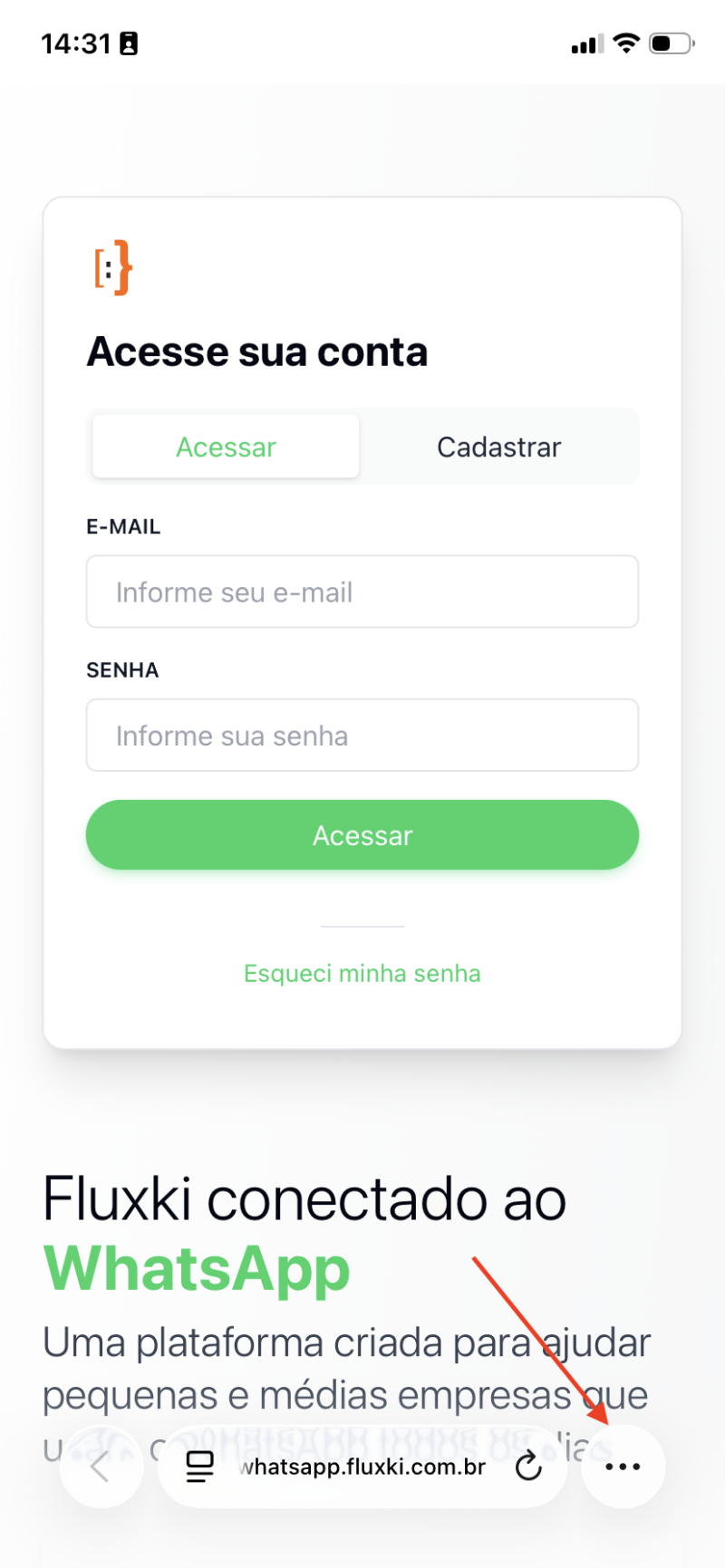
- Toque no menu (três pontos) na barra inferior.
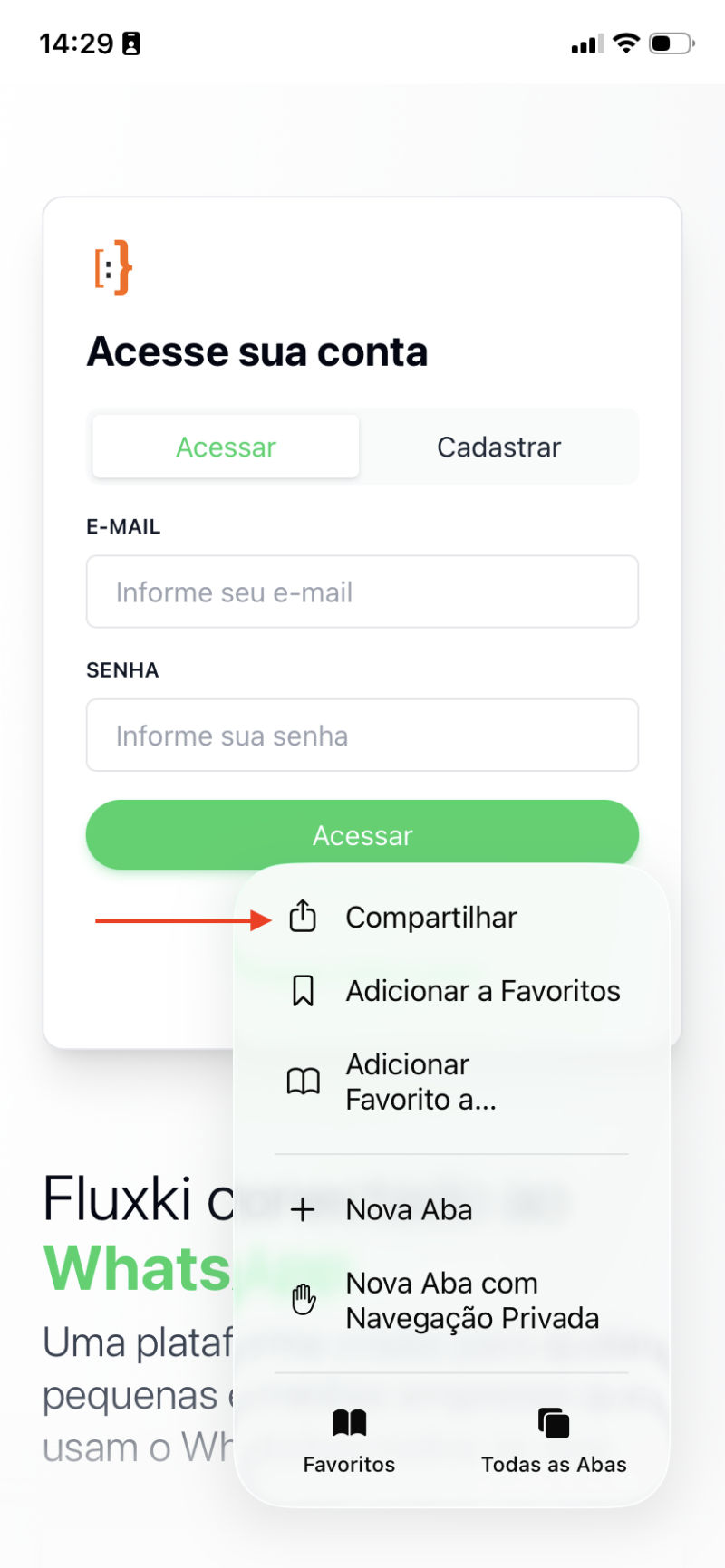
3. Clique no botão Compartilhar.
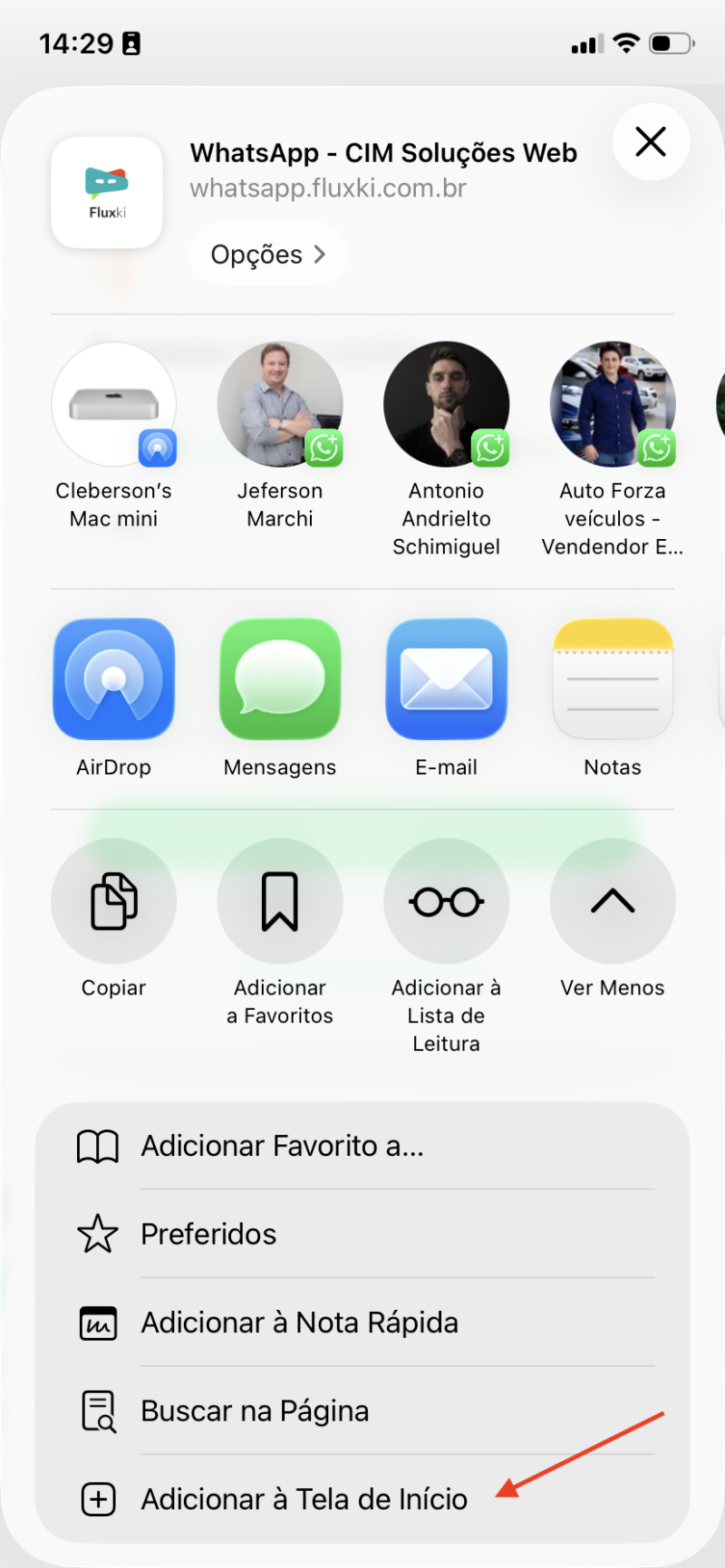
4. No menu de compartilhamento, role para baixo e toque em "Adicionar à Tela de Início".
5. Edite o nome do atalho, se desejar, e toque em "Adicionar" no canto superior direito.
6. O ícone aparecerá na sua tela inicial. Note que somente Safari oferece essa opção de forma nativa no iOS.
Se não encontrar a opção no iOS
- Role o painel de compartilhamento para ver mais ações ou toque em "Editar ações" e ative "Adicionar à Tela de Início".
- Certifique-se de usar o Safari; outros navegadores no iOS podem não exibir essa opção.
Como remover o atalho
- No Android: toque e segure o ícone na tela inicial e arraste para "Remover" ou selecione "Remover da tela inicial".
- No iOS: toque e segure o ícone, escolha "Remover app" ou entre em "Editar Tela de Início" e toque no símbolo de remoção, depois confirme "Remover da Tela de Início".
Solução de problemas
- Opção não aparece: atualize o navegador; alguns navegadores ou versões antigas não dão suporte completo.
- Atalho abre no navegador em vez de em janela separada: o site pode não fornecer um manifest PWA; mesmo assim o atalho funcionará como atalho de página.
- Problemas de login: faça login antes de adicionar o atalho e permita cookies para manter a sessão.
Conclusão
Adicionar o atalho do Fluxki Chat à tela inicial é rápido e facilita o acesso. Siga as etapas conforme seu sistema (Android ou iOS) e verifique as permissões e atualizações do navegador se houver problemas.